1 Installation
Depuis la page d'accueil, télécharge FileRelay.Client.Setup.exe et exécute-le. Une fenêtre Windows demande l'autorisation d'installer en tant qu'administrateur : clique Oui.
L'installation est silencieuse. À la fin, deux raccourcis apparaissent dans le menu Démarrer :
- FileRelay — utilisation courante (envoi, réception).
- FileRelay (administrateur) — uniquement nécessaire si tu veux arrêter un service Windows pendant la réception (cf. section 5).
2 Envoyer un fichier ou un dossier
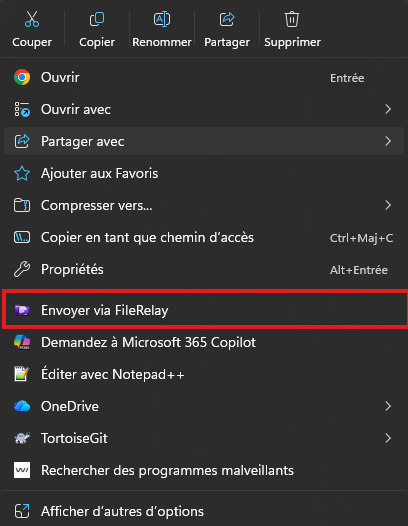
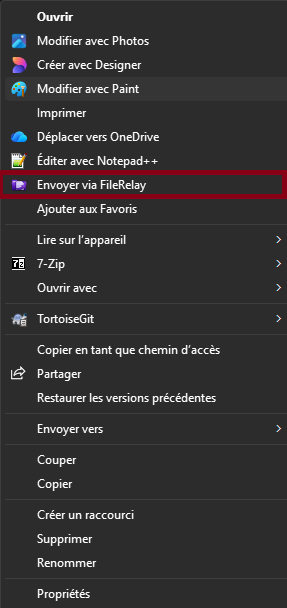
Dans l'Explorateur Windows, clique droit sur un fichier (ou un dossier) et choisis Envoyer via FileRelay.
La fenêtre d'envoi s'ouvre :
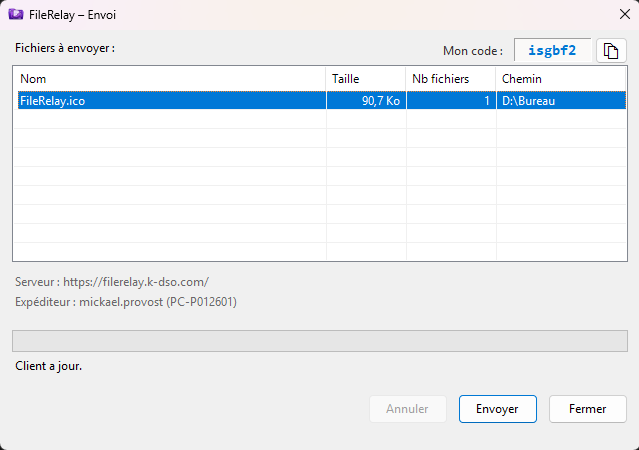
En haut à droite, un code à 6 caractères est généré
(ici isgbf2). C'est ton code d'expéditeur :
communique-le au destinataire (Teams, mail, téléphone). Le bouton à
côté du code copie celui-ci dans le presse-papier en un clic.
Clique Envoyer. La barre de progression t'indique l'avancement. Tu peux annuler à tout moment.
3 Recevoir des fichiers
Lance FileRelay depuis le menu Démarrer. Un petit dialogue te demande le code de l'expéditeur (les 6 caractères qu'il t'a communiqués) :
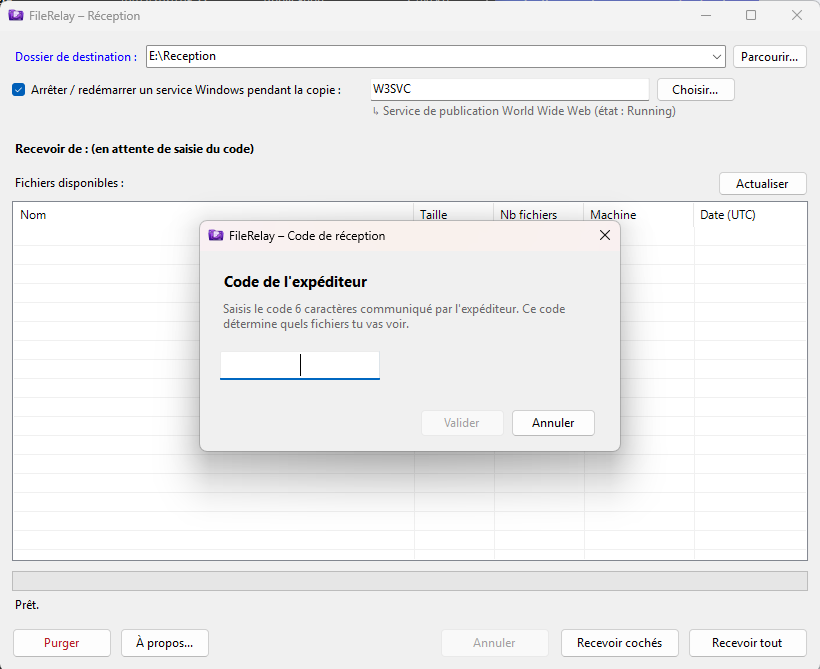
Une fois le code validé, la fenêtre principale liste les fichiers envoyés par cet expéditeur (et uniquement ceux-là — les fichiers d'autres expéditeurs restent invisibles) :
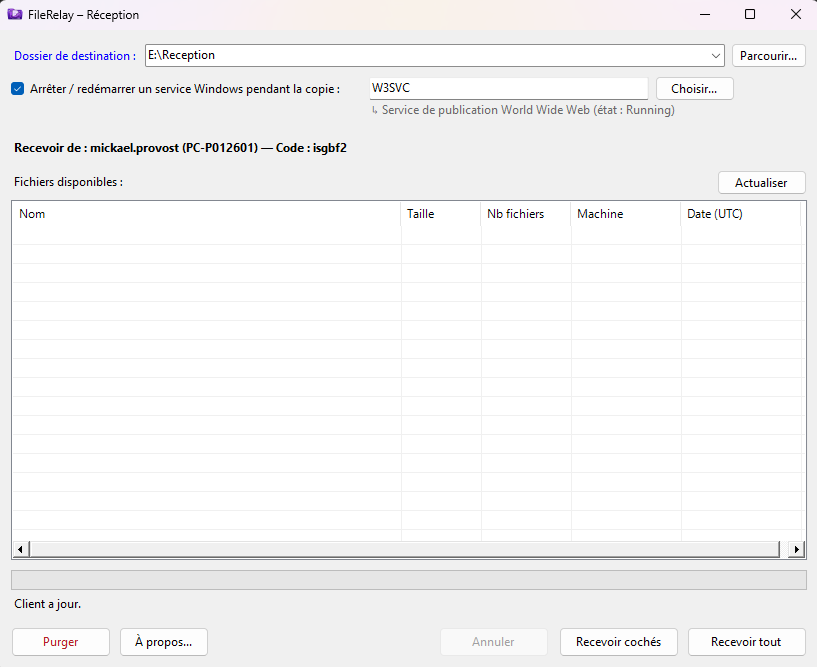
- Choisis le dossier de destination (le bouton Parcourir... ou le menu déroulant pour réutiliser un dossier récent). Le libellé est cliquable : il ouvre directement ce dossier dans l'Explorateur.
- Optionnel — coche Arrêter / redémarrer un service Windows si tu en as besoin (cf. section 5).
- Clique Recevoir tout (tous les fichiers de la liste) ou Recevoir cochés (uniquement ceux que tu coches).
Les fichiers sont décompressés et écrits sur ton disque, puis supprimés du serveur. La liste se rafraîchit automatiquement toutes les 10 secondes : si l'expéditeur t'envoie d'autres fichiers, ils apparaissent sans que tu n'aies rien à faire.
<nom>.<date-heure>.bak avant que
le nouveau soit écrit. Aucun écrasement silencieux.
4 Cas particulier : envoi d'un dossier
Tu peux envoyer un dossier complet, pas seulement un fichier. Le dossier est compressé à la volée et transmis comme un seul élément. Côté destinataire, il est automatiquement décompressé dans le dossier de destination, sans laisser d'archive derrière.
- Tous les fichiers du dossier sont inclus, sans filtrage.
- L'arborescence du dossier source est intégralement préservée.
- La barre de progression côté envoi reflète à la fois la phase de compression et la phase de transfert.
Maj + F10 ou Afficher plus d'options
pour faire apparaître le menu étendu :
5 Arrêter un service Windows pendant la réception
Cas typique : tu reçois la mise à jour d'un binaire utilisé par un service Windows (par exemple un service DataConnect), et le fichier est verrouillé par le service tant qu'il tourne. FileRelay peut arrêter le service avant la copie et le redémarrer après, automatiquement.
- Lance FileRelay (administrateur) depuis le menu Démarrer (Windows demande la confirmation UAC). Cette élévation est obligatoire pour piloter un service.
- Coche Arrêter / redémarrer un service Windows pendant la copie.
- Clique Choisir.... La fenêtre de sélection s'ouvre. Tape un mot-clé (nom court, nom d'affichage, ou description du service) :
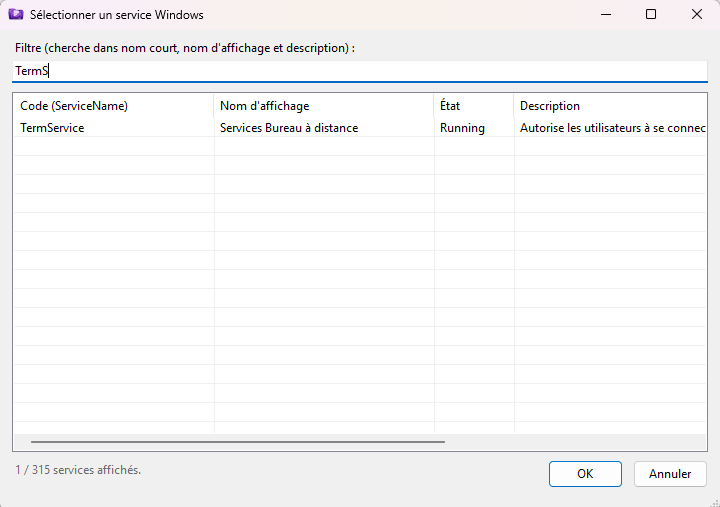
- Sélectionne le service voulu, valide.
- Lance la réception comme d'habitude. FileRelay arrête le service, copie les fichiers, puis redémarre le service tel qu'il était.
6 Mises à jour
FileRelay se met à jour automatiquement. Au démarrage du client, s'il existe une nouvelle version sur le serveur, un message propose le téléchargement. Tu acceptes, et la mise à jour est appliquée toute seule au prochain lancement de FileRelay.
Aucune action administrateur requise : la mise à jour s'installe
dans ton profil utilisateur, sans toucher aux fichiers de
C:\Program Files\.
7 Astuces et raccourcis
- Volume > 100 Mo : une boîte de confirmation apparaît avant l'envoi (et avant la réception) pour t'éviter de lancer un transfert volumineux par erreur.
- Annuler en cours de transfert : le bouton Annuler est disponible côté envoi comme côté réception. L'arrêt est immédiat ; les fichiers déjà reçus restent sur disque, les fichiers non encore traités restent disponibles côté serveur pour un prochain essai.
- Bouton Purger : côté réception, le bouton Purger (en bas à gauche) supprime du serveur tous les fichiers de l'expéditeur courant. Action irréversible, demande confirmation explicite.
- Cache 4 heures : les fichiers non récupérés sont automatiquement supprimés du serveur 4 heures après leur dépôt. Le code de l'expéditeur expire avec la même règle (sliding 4 h : tant qu'on s'en sert, il reste valide).